Artistic Brushes para Photoshop (Free)

3 March 2008

Actualización / Update (13 Nov. 2014):
Este set de pinceles, al igual que todos los publicados antes del 2014, ha sido archivado y reemplazado por nuevos y mejores pinceles. De cualquier manera, los sets de pinceles archivados aún pueden descargarse desde aquí: http://circografico.com.ar/shop/downloads/ad-archived-brushes/
This set of brushes, like all the brushes published before 2014, has been archived and replaced by new and better brushes. However, all the archived brushes can still be downloaded from:
http://circografico.com.ar/shop/downloads/ad-archived-brushes/

Hace algunos años, en la segunda o tercera versión de mi website ofrecí algunos sets de pinceles para Photoshop. Como el motor de pinceles ha sido mejorado notablemente, me pareció que ya era hora de crear un nuevo set, y porqué no ... ¡compartirlo con ustedes!
Se trata de una serie "artística", los hice pensando principalmente en el uso que yo mismo pueda llegar a darles, que tengan una utilidad artística real ya que, en general, el 80% de los pinceles que andan dando vueltas son decorativos.
Han sido creados con Photoshop CS3 y testeados con una tableta Wacom Graphire 4.
El set incluye estos pinceles:

A few years ago, in the second or third version of my website I offered some sets of brushes for Photoshop. As the brushes engine have been improved remarkably, it seemed that was time to create a new set, and why not ... share it with you!
Its an "artistic" set, I created this mainly for my own use, looking for a "real" artistic value because, in general, 80% of the brushes that are floating around are decorative. Take in mind that were created with Photoshop CS3 and tested with a Wacom tablet.
The set includes these brushes:

Pastel #1
El efecto de este pincel es similar al de una barrita de pastel al óleo, tiene activada de propiedad Color Dynamics de manera que al pintar se mezclan los colores que tengamos seleccionados como Foreground y Background.

The effect of this brush is similar to a bar of oil pastel, it has the property Color Dynamics turned ON, so when painting Foreground and Background colours are mixed.
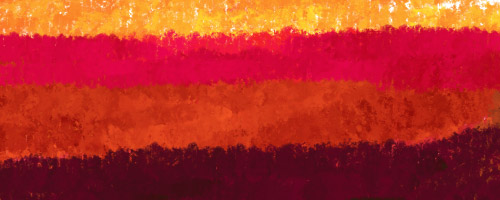
Pastel 1

Pastel #2
Un poco mas pequeño que el anterior y sin la propiedad "Color Dynamics" por lo que toma solo el color principal.

Smaller than the previous and with the "Color Dynamics" turned OFF.
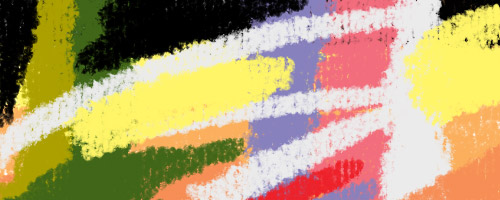
Pastel 2

Pastel #3
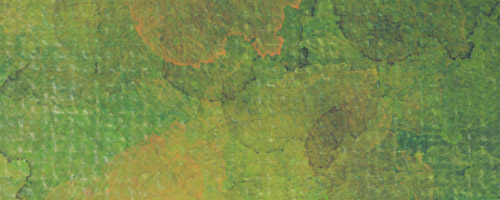
Este pincel produce un efecto de pastel suave aplicado sobre un papel con textura.

This brush produce a soft pastel effect over a textured canvas (or paper).
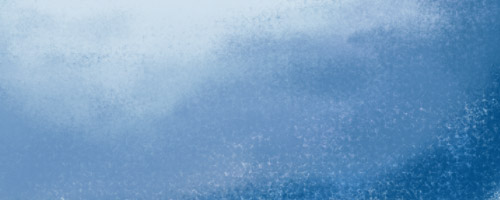
Pastel 3

Pastel #4
Otro pincel con efecto pastel, mas pequeño y con una textura bastante marcada. Obviamente se puede atenuar o incrementar esa textura desde la Paleta Brushes (F5).

Another pastel brush, smaller and with a strong texture.
Obviously you can decrease or increase the texture from the Brushes palette (F5).
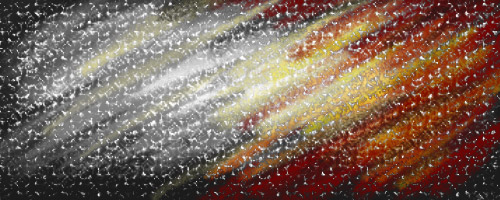
Pastel 4

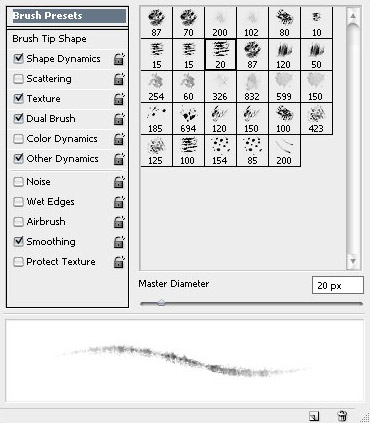
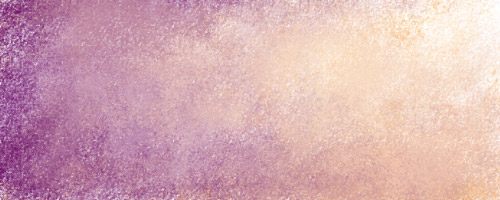
Pastel #5
Este pincel tiene habilitada -entre otras- la opción Scattering por lo tanto se produce un efecto desparejo y aleatorio.

This has the Scattering property enabled -among other options- therefore there's a random effect.
Pencils: 2b, 4b, 6b
Algo similar a un lápiz trabajando sobre un papel con algo de textura.

Something similar to a pencil working on a paper with some texture.
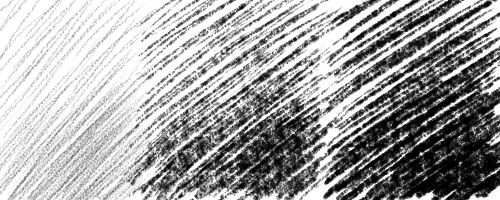
Pencils

Crayon
Este pincel intenta reproducir el efecto graso de un crayón.

This brush tries to reproduce the effect of a greasy crayon.
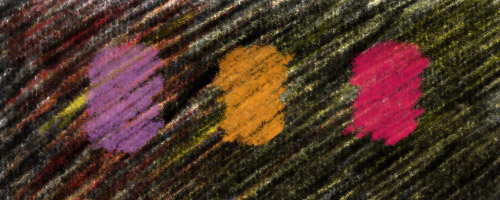
Crayon

Chalk #1
Tiza. Podría ser un pastel a la tiza, pero preferí llamarlo de esta manera.

It could be a pastel, but I preferred to call it this way.
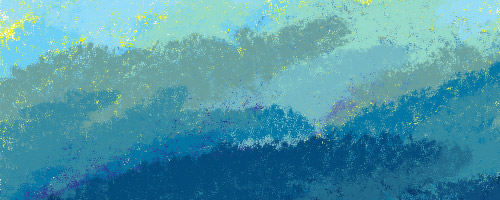
Chalk 1

Chalk #2 y #3
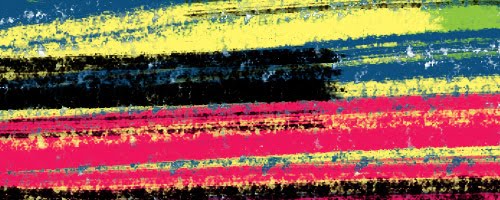
Otra tiza, pero en este caso utilizando la forma (shape) de una pincelada, por lo que produce un efecto muy interesante. La #3 es mas pequeña.

Another chalk, but in this case using the shape of a brush stroke, which has a very interesting effect. The #3 is smaller.
Chalk 2

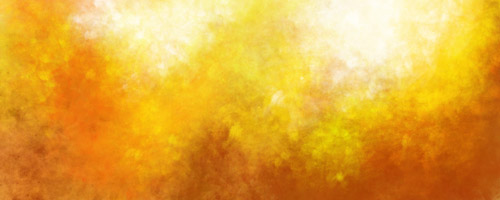
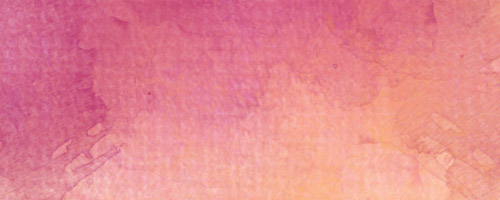
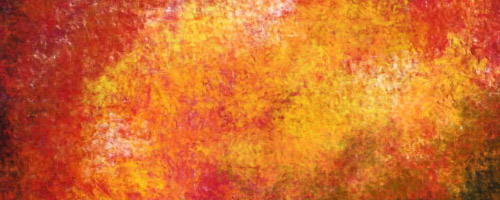
Watercolours
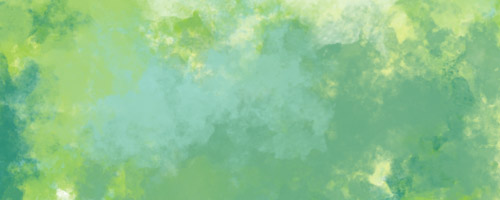
Estos pinceles (acuarelas) generan manchas. Ideales para crear fondos.
Algunos, como el Watercolour #5 y #6, tienen activada la opción Color Dynamics por lo tanto recordar que el efecto dependerá de la combinación de colores de pincel y fondo (foreground/background).

These watercolor brushes generate stains. Ideal for creating backgrounds. Some, like Watercolour #5 and #6, have Color Dynamics enabled, so remember that the effect would depend on the combination of foreground and background colors.
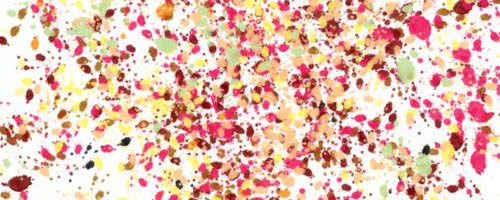
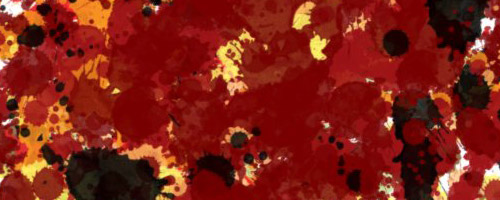
Splat #1 y #2
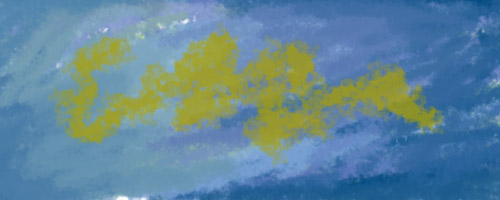
Efecto de salpicado, basado en gotas de tinta reales.

Splatter Effect, based on real ink drops.

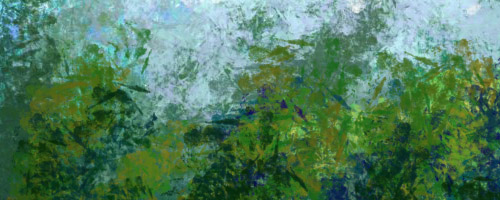
Impressionist #1 y #2
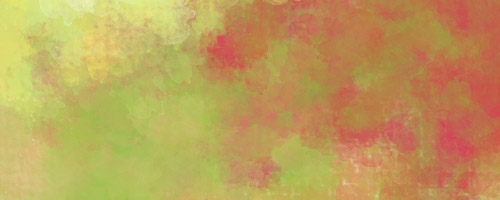
Ambos pinceles utilizan Color Dynamics para mezclar los colores del pincel y el fondo.

Both brushes use Color Dynamics to mix foreground and background colors.
Impressionist 1 Impressionist 2

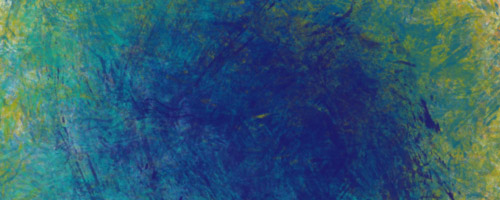
Sponge #1, #2 y #3
El #1 funciona mejor cuando se le superpone el #2, esa es la idea. Tanto el #2 como el #3 podrían llamarse "trapeado".

The #1 works best when it overlaps the #2, thats the idea. Both the #2 and #3 could be called "ragged".
Sponge 2 Sponge Brush

Pattern #1, #2, #3 y #4
Estos pinceles generan diferentes tramas o patrones utilizando la propiedad scattering.

These brushes generate different patterns using the scattering property.

Pueden descargarlos desde aquí:
You can download it from here:

Alex-Dukal_Archived-Brushes-Megapack.zip (22 Mb.)

You can use my brushes for free on personal and commercial stuff. But you’re not allowed to redistribute, modify and/or sell these brushes.

Actualización / Update:
A usuarios de Mac: Una colega me confirma que funcionan bien en Mac (OSX 10.4), solo que al no funcionarle la descarga al cliquear en el link tuvo que arrastrarlo hacia el escritorio y aceptar la descarga de "Binary Data".
A colleague has confirmed that the brushes work well on Mac (OSX 10.4), the link only work dragging it to the desktop and accepting to download "Binary Data".


Si los recursos te resultan útiles y quieres hacer una donación, puedes hacerlo desde aquí. / If you think this resources are useful and want to make a donation, you can do it from here:

Boloboh nace

16 February 2008

Alex Dukal - Boloboh nace

Otro episodio en la vida del dulzón Boloboh: su nacimiento.
Detalles:

Boloboh - Detalle #1 Boloboh - Detalle #2

Suscripciones [Newsletter]

10 January 2008

¿Querés recibir mis super esporádicos e-mails con novedades (y algún que otro regalito) en tu bandeja de entrada?
Es tan sencillo como suscribirte a mi Lista de Correo utilizando éste sencillo formulario y siguiendo unas pocas instrucciones (en inglés, pero es muy fácil de entender):

---

Do you want to receive my super sporadically Newsletters (and maybe some gifts) in your inbox?
It's as easy as subscribe your e-mail address to my Mailing List using this simple form and following the instructions:


Alex Dukal Newsletter
Suscribirme / Subscribe me

E-mail:


Normalmente no envío mas que un puñado de emails al año, ¡con suerte pueden llegar a cinco!
Estos e-mails o newsletters son enviados solo para anunciar algún evento, alguna actualización importante en alguno de mis sitios o como para éstas fechas, para enviar alguna postal deseando buenos augurios de fin de año.

---

Usually I don't send more than a handful of emails per year.
These Newsletters are sent only to announce some event, an important website update or as these week, to send a postcard wishing my subscribers a Happy Holidays.

Obsequio de fin de año: la fábrica de texturas v.1

18 December 2007

The Textures Factory

Hoy se apoderó de mi el complejo de Papá Noel y decidí hacerles un regalo: un Pack de acciones para Photoshop CS3 que tienen como única función producir las texturas que les muestro aquí abajo, todas crean un nuevo documento A4 a 300 dpi., por lo tanto quedan en un buen tamaño para uso posterior. Otro detalle es que, en su mayoría, utilizan el renderizado de nubes o fibras como punto de partida, de esa manera nunca saldrá una textura exactamente igual a la anterior.
Comencé a hacerlas con la idea de reproducir texturas de papeles, pero miéntras jugaba y experimentaba con distintos filtros fueron surgiendo otras cosas: telas, texturas ásperas parecidas a rocas, yeso o paredes.
Me despreocupé totalmente de ver si se podían reducir pasos, por lo tanto, alguna puede tardar un poco en terminar la tarea, para que se den cuenta "cuándo" una acción llegó a su fin, incluí mis creditos como último paso.
Desconozco si funcionan en PhotoShop CS2 (Santiagus y Poly acaban de confirmar que sí funcionan en CS2), yo estoy utilizando la versión CS3 Extended en inglés. Que quede claro, esto ha sido una especie de experimento, por lo tanto, si encuentran errores no enfurezcan y avísenme así veo si puedo mejorarlas.

Encontrarán los links al final de este mismo artículo.
La idea es que sepan de antemano como cargarlas y usarlas, pero si no lo saben, aquí van unas rápidas instrucciones (Click aquí).
Muestrario del Pack:

Papel especial 1a Papel especial 1b Papel 1 Papel 2 Artesanal 1 Artesanal 2a Artesanal 2b Canvas 1 Canvas 2 Canvas 3 Canvas 4 Canvas 5 Canvas 6a Canvas 6b Canvas 7 Canvas 8

(Creo que a último momento incluí alguna otra)
Y aquí está el archivo para descargar:
Descargar Dukal-Textures-Pack_01.rar (8,35Kb.)
Actualización: Hice una mínima corrección para evitar el problema que mencionó Francisco en los comentarios. Ahora se define mucho mejor el documento inicial (¡eso espero!). Pueden bajar el archivo actualizado y reemplazarlo.


Si los recursos te resultan útiles y quieres hacer una donación, puedes hacerlo desde aquí. / If you think this resources are useful and want to make a donation, you can do it from here:
Del Papel al Photoshop

15 December 2007

Portada
Actualización 02-04-2013:
Este tutorial intenta reproducir uno de mis métodos de trabajo de hace ya algunos años, con el tiempo he ido cambiando, descubriendo nuevas formas, nuevas técnicas, etc., lo importante -al fin y al cabo- es conocer nuestras herramientas y las técnicas para luego poder elegir que camino tomar.

Hace algunos días Julia formuló una pregunta relacionada con el escaneo de imágenes y también con la preparación / optimización de un dibujo escaneado para colorear en Photoshop, y si bien internet está plagado de tutoriales para esto mismo, he decidido hacer mi propia versión del asunto, incluyendo además del paso a paso una acción de Photoshop que automatiza parte del proceso (adjunto el archivo al final del tutorial).
La idea básica es terminar de limpiar un dibujo en blanco y negro después de escanearlo y separar el dibujo lineal en una capa, es decir, las línes negras sin el fondo blanco del papel, eso nos permitirá luego colorear sin necesidad de aplicar el "Modo Multiplicar" en la capa del dibujo e inclusive, cambiar el color de las líneas de manera bastante sencilla y sin afectar al color de fondo.
Lo ideal sería escanear el dibujo ya entintado y sin restos de lápiz ni suciedad, pero como bien sabemos, a veces el tiempo nos cae encima y necesitamos saltar pasos para llegar a un resultado "decente" ¡en menos de lo que canta un gallo!
Por eso elegí este boceto realizado con bolígrafo sobre un papel cualquiera y lleno de imperfecciones.
En el primer paso, vemos lo que obtuve luego de escanear (recomiendo ir cliqueando cada imágen para verla en su tamaño original):
Paso 1
En una situación "ideal", la redibujaría, entintaría prolijamente y luego sí la pasaría a la máquina, pero aquí vemos trazos desprolijos, líneas para borrar y algunos detalles a mejorar ...
Necesito eliminar esas líneas de mas y oscurecer el resto de las líneas, para eso abro la ventana con los Niveles (CTRL+L) y levanto los blancos hasta sobreexponer definitivamente los grises claros y bajo los negros hasta subexponer totalmente los grises oscuros, algo así ...
Paso 2
... es probable que eso no sea suficiente, si aún quedan cosas para limpiar habrá que hacerlo a mano, con la goma o mejor aún con las herramientas Dodge (Sobreexponer) y Burn (Subexponer), Dodge seteado en Highlights a un 25% suele funcionar muy bien para eliminar esa suciedad gris clarito y Burn seteado en Shadows a un 40% oscurece completamente los grises oscuros ¡hasta dejarlos negros!
Por si no saben dónde estan estas herramientas, aquí les muestro:
Dodge Tool - Sobreexponer
Una vez que hemos limpiado el dibujo, abrimos el Panel de Acciones (ALT+F9) y cargamos la acción que les adjunto, la seleccionamos y cliqueamos el botón PLAY, se abrirán dos mensajes que nos guiarán ...
Paso 3 - Separar líneas del fondo
... en la acción he creado dos opciones: una capa con las líneas resultantes de la vectorización (trazado) y otra con las líneas tal y como las habíamos dejado luego de la limpieza, cada uno/a decidirá cual prefiere utilizar.
Las líneas originales se conservan en un Canal Alpha y las vectorizadas en forma de Path (trazado).
Aquí les muestro los resultados, luego de aplicar la acción:
Paso 4
Por supuesto que de contar con algo de tiempo, podríamos corregir los trazos del Path, ajustando los nodos (inclusive podríamos hacer un Copy & Paste, pegando las líneas en Illustrator y retocándolas allí).
Bien, ahora que tenemos las líneas negras con fondo transparente podemos crear una nueva capa (SHIFT+CTRL+N) por debajo y comenzar a colorear. Algo así ...
Paso 5 - Colorear
Una de las ventajas de tener las líneas solas, es que podemos cambiarles el color de manera relativamente fácil ...
Paso 6 - Coloreando las líneas
... además de cambiar el color de las líneas, he agregado un tramado y luego apliqué una textura. Aquí está la ilustración final ...
Versión Final
Pueden bajar el archivo comprimido (.rar) con la acción desde aquí:
Dukal PS Vector LineArt.atn
pesa tan solo 2,24 Kb.
Actualmente trabajo con Photoshop CS3 Extended y no he probado si esta acción funciona con versiones anteriores (ver comentarios)
Actualización 13-02-2008: He modificado y actualizado la acción así que si habían bajado la versión anterior les recomiendo actualizarla.
Actualización 27-05-2008: Hoy Pablo me preguntaba acerca de la parte en que coloreo las líneas, ya limpias, así que paso a explicarlo.
No hay ni magia, ni acción de un solo click, sino "trabajo" ... puro seleccionar y cambiar el color con Hue/Saturation, línea por línea (mas abajo explico otra manera de hacerlo).
Veamos:
Coloreando líneas - Paso 1
Esa es la imagen de la capa con las líneas solas, ya separadas del fondo. Un solo color para todo el dibujo.
Coloreando líneas - Paso 2
Utilizando la herramienta "Lazo Poligonal" selecciono una línea o alguna sección que vaya a necesitar determinado color, en este caso el sombrero que quiero pintar de azul.
Coloreando líneas - Paso 3
Una vez hecha la selección abro los controles de "Hue/Saturation" (Image > Adjustements > Hue/Saturation) y muevo los sliders hasta dar con el color que buscaba. Le doy a Ok y ya tengo el primer fragmento de línea coloreada.
Coloreando líneas - Paso 4
Sigo haciendo lo mismo hasta tener todas las líneas del color que quiero.
En realidad, esta parte del proceso la hago luego de haber puesto todo el color básico, porque me resulta mucho mas cómodo encontrar el color adecuado para las líneas cuando debajo ya hay superficies coloreadas.
Otra manera de colorear las líneas podría ser creando una selección del dibujo lineal, sin color e ir pintando dentro de la misma con un pincel.
O, lo mismo, marcando la opción "Lock pixels" en el layer donde están las líneas.
Actualización 16-06-2008:
Jaier me preguntaba ¿Cómo he aplicado la textura? Y aquí no hay demasiados secretos, en esta ilustración lo hice de la manera mas sencilla que conozco que es poniendo la textura en una capa superior, por sobre el resto, y le aplico el Modo Multiply, Overlay o Soft Light, es decir pruebo con alguno de esos tres modos y también jugando con el grado de transparencia de la capa, no hay una regla fija así que es cuestión de jugar un poco modificando esos valores, y en caso de ser necesario tambien se puede ajustar un poco los niveles de la textura (los valores de luces y sombras).
El gran secreto está en encontrar la textura adecuada, y mantener el equilibrio entre la textura y la ilustración porque tampoco es cuestión de ocultar defectos o el contenido mismo con una textura.
Otra manera de texturizar sería utilizando una máscara de capa, pero eso ya lo he enseñado en otro tutorial.
Actualización 03-02-2009:
Para lograr el tramado de medios tonos utilicé el Filtro Color Halftone con éstos números:
Radius: 4 (esto es a gusto)
Channel 1: 15
Channel 2: 75
Channel 3: 90
Channel 4: 45
Actualización 27-03-2010:
Actualizados los links de descarga de la acción.

Vacaciones - El Viaje

27 November 2007

Vacaciones

Se acercan las vacaciones, comenzamos a soñar el viaje.

Vacaciones - Detalle 3 Vacaciones - Detalle 1 Vacaciones - Detalle 2

Nuevo dominio: Inaugurando el Circo Gráfico

29 September 2007

Alex Dukal Nuevo Dominio

Acabo de re-inaugurar mi sitio bajo este nuevo dominio: www.circografico.com.ar
¡Saludos! ¡Y que siga la fiesta!

La ruta del Meme

27 September 2007

En febrero de este año inicié el Meme de Ilustradores con la intención de generar esta especie de mini-entrevistas entre ilustradores y con la curiosidad de ver de que manera se expandía esto y que información se podía obtener. Luego de varios meses hice una búsqueda en Google y con un poco de paciencia pude armar este árbol con la ruta que fue siguiendo el meme:


Aquí hay un pequeño bache, ya que Stephanie le pasó el Meme a Nuria en un comentario y no en forma de Post.


Y acá un compilado de tips, consejos, ideas aportados por los distintos/as ilustradores (y editados):

...los óleos sobre el gouache usados como tinturas, son lo más (está la gracia de cada uno por supesto!). Y otro más, es mil veces mejor utilizar papel de cocina que un trapo (para ir pintando y eso... chupa más los excesos de agua o aguarrás).


... para los que venimos de la pintura en bastidor y no estamos acostumbrados a deslizar el pincel sobre papel o cartón: en lugar del papel imitación tela o el canvas tradicional yo empecé a usar tela de encuadernación. Es super económica y viene en varios colores (aquí la venden por metro en 1,50m de ancho). Yo la uso por el reverso que es más opaco que el frente. Viene con un apresto muy agradable a la pincelada y aunque es levemente porosa, solo con montarla sobre cartón gris no necesita imprimación.


... para los que no conocen mucho las herramientas "burn" y "dodge" (en Photoshop) son las que más uso para dar los efectos de luz y sombra, cada uno con sus variantes (sombras, medios tonos y luces), y lo más importante una opacidad entre el 5% y el 20% para que los trazos no sean tan obvios.


... siempre hago un fondo de color antes de pintar, me da pavor pintar sobre el blanco. Otra cosa: a veces, cuando termino con la etapa de pintura, paso una lija fina sobre el dibujo, así las distintas densidades de pintura toman un aspecto más homogéneo y las diferentes "zonas" de color se integran mejor, es muy sutil el cambio, pero se nota. Y con una lija bien gruesa, se pueden lograr efectos de raspado y texturas más que interesantes. Prueben!


Para hacer blancos con la acuarela o si quiero borrar algo que no me convence utilizo un pincel con un poco de lejía (lavandina).


... si veo que la línea no me queda bien en el escaneo, la vectorizo.


Tensar bien el papel sobre una tabla si voy a trabajar con acuarelas. Y no limpiar nunca la paleta de las mezclas de color.


...tener siempre los ojos muy abiertos, estar al día de lo que están haciendo o han hecho los ilustradores a los que admiras, no parar de explorar nuevas posibilidades, poner el máximo de ilusión en todo lo que haces... y nunca creer que has dejado de aprender.


... respecto a la acuarela: suelo usar sal y film transparente para crear texturas, y pinto con velas sobre el papel para reservar algunas zonas, o agua con lejía para abrir blancos.
... nunca acepteis un trabajo en el que claramente se os van a aprovechar de vosotros.


Cuando tengo un boceto en sucio le doy la vuelta a la hoja y calco el dibujo en la parte de atrás, verlo al revés te dá una perspectiva diferente y puedes corregir errores que no habías visto en el primer boceto, luego le doy la vuelta otra vez, borro el primer dibujo, y vuelvo a calcarlo puliéndolo definitivamente.
De esta manera, según explica Betty Edwards en el libro: "Dibujar con el lado derecho del cerebro", se potencia el lado del cerebro más creativo y que menos utilizamos.


Con acuarela, mi truquillo es usar agua destilada, en lugar del grifo. Queda 100 veces mejor. Da otra textura más limpia a la aguada.


Cuando estoy estancado con una idea, utilizo la mano izquierda para hacer los primeros esbozos.


... escaneo cualquier cosa por tonta o fea que pueda parecer para luego utilizarla de textura. Algunos de mis mejores trabajos han salido de texturas sacadas de sitios insólitos.


... muchos dibujantes o entintadores lo utilizan para no moverse con la plumilla o rotring. Es un poco loco, pero lo que hago a veces al trazar una línea complicada, es contener la respiración ... y resulta!


... voltear horizontalmente los bocetos para ver fallos de proporciones. Cualquier fallo se ve mil veces mejor de esta manera.


... para mezclar dos colores y que no se noten lo saltos de color, utilizo la herramienta Dedo (Smudge) de Photoshop.


...tuve una etapa en que me gustaba crear manchas con un cepillo de dientes, enmascaraba la parte del dibujo que quería mantener limpia, y tras mojar el cepillo con tinta (o goauche) pasaba un dedo por las esquinas del mismo provocando salpicaduras sobre el papel.


...si quieres manchar lo menos posible al trabajar con lápiz, ponte un trozo de folio limpio debajo de la mano con la que sujetas el lápiz.

Botoncitos - Pins

6 September 2007

Alex Dukal Pins

Esto comenzó con el boceto de la cara del mono, luego me lo imaginé transformado en un Pin o Botón así que hice un modelo en Photoshop, le apliqué la ilustración y tanto me gustó que terminé haciendo más.
Seguramente podrán conseguirlos en mi tienda on-line:
http://www.zazzle.com/alexdukal

El Sultán y el ingeniero

1 May 2007

El Sultán y el ingeniero

Hice esto para un blog de ilustraciones bajo la temática "Sombreros" y la estoy subiendo un ¡primero de mayo a las 3:05 A.M!

El Sultán y el ingeniero - Detalle