Showing posts with label Video. Show all posts

AD Splatter Brushes for Photoshop

15 May 2015

Did you know that some of my Photoshop Brush Packs already includes a full set of more than 35 Splatter Brushes?

This useful set emulates natural & realistic splatters, stains, drips, ink marks, washed drops, etc. The set is included as part of my main Brush Packs: The Cartoonist Brushes, The Aquarellist Brushes and The Painter’s Toolbox. It is a very carefully selection of some of my best brushes under this style.

Hope you like and make this tools part of your daily work!

http://alexdukal.com/store/
https://creativemarket.com/Dukal  

AD Aquarellist Brushes for Photoshop - Quick paint

28 March 2015


The real deal! Photoshop Watercolours in action.
You can get it right here > AD Aquarellist Brushes

AD Painter's Toolbox - Natural media brushes for Photoshop

6 December 2014

Era hora de poner algo de orden a la cantidad de pinceles que he creado a lo largo de mas de diez años (el primer pack que compartí on-line sigue dando vueltas y lleva mas de 50.000 descargas).
Cuando desarrollé el panel de herramientas de ilustración para Photoshop: AD Artbox, puse mucho cuidado en seleccionar las mejores y mas imprescindibles herramientas, era una necesidad personal, y no por nada sigue siendo mi primer elección a la hora de trabajar (¡y lo utilizan en Disney!), pero era demasiado lo que quedaba afuera así que reorganicé todos los pinceles que he ido creando y de la primer selección salió ese fantástico set llamado "The Cartoonist Brushes", ideal para historietistas y dibujantes que buscan pinceles profesionales para entintar, y como yapa incluí una selección de mis viejos pinceles para emular aguadas y/o acuarelas en Photoshop.
Luego seleccioné mis mejores lápices y grafitos en el pack llamado "The Pencils Garden", también el set completo de Screentones (una parte había sido previamente incluída en un viejo set), y lo mas complejo de seleccionar y organizar ¡ha quedado para este fin de año!
Me refiero a los pinceles que utilizo para pintar, y son tantos que he tenido que dividirlos en dos packs de mas de 100 pinceles cada uno!

AD Painter's Toolbox es el primero de esos packs e incluye mis mejores pinceles para emular óleos, acrílicos, gouaches y demás medios tradicionales de pintura de caballete... ¡en Photoshop!.
Las imágenes de este artículo son parte de las pruebas que he ido realizando miéntras ordenaba y ponía a punto el pack.

Aquí van dos videos donde se pueden ver algunos de estos pinceles en acción. Como ya es costumbre, tan pronto como pueda compartiré un video demostrativo donde se pueda apreciar cada uno de los pinceles, y probablemente algún tutorial.


El pack incluye a modo de regalo -por tiempo limitado- algunos pinceles especiales, "arenosos" (gritty), que utilicé aquí:

El pack ya está on-line aquí:
AD PAINTER'S TOOLBOX (for Photoshop CS6+).

También está on-line el pack que ya hace mas de 5 años me solicitaban y por diferentes motivos solo lo había compartido con algunos pocos amigos y colegas: mis pinceles para emular acuarelas y aguadas en Photoshop!
Y puedo asegurar -sin titubear- que son los mejores pinceles que he creado:
AD AQUARELLIST BRUSHES (For Photoshop CS6+)

Animando(me) con Photoshop CS6

3 April 2014

El mes pasado decidí investigar un rato las bondades de Photoshop CS6 para animar (tarea en la cual soy bien novato) y ¡verdaderamente quedé sorprendido!
La primer prueba (arriba) la hice animando una ilustración de la serie "Martian Life", cortando cada elemento, convirtiéndolo en Smart Object y animando, primero el efecto parallax moviendo los diferentes planos, después la araña tal como estaba, pero me entusiasmé y le animé las patas, luego la mandíbula y así, a medida que pasaban las horas me fuí "animando" con los otros personajes, ajustando una cosita acá, otra allá, componerle una musiquita, etc., hasta que quedó así como la muestro acá.

Y aprovechando el envalentonamiento tomé otra ilustración de la misma serie e intenté convertirla en un "bumper" (pequeño identificador animado para mis videos de YouTube), esta vez fuí un poco mas lejos ya que además de hacer correr al personaje usé el mismo Photoshop para crear efectos de film antiguo, light leaks y la transición del logo final. De verdad que hay ahí una herramienta poco usada y lo suficientemente potente como para crear mas que Gif animados.

10 Maneras de esconder un rinoceronte

Hace tan solo unos días terminé de ilustrar "10 Maneras de esconder un rinoceronte", un libro álbum (ISBN: 9789875041066) que hoy está en imprenta y seguramente hará su debut en la próxima Feria internacional del libro de Buenos Aires, es una historia escrita por Liza Porcelli Piussi y publicado por Quipu.

Lo que sigue es una de las tantas capturas que hice miéntras trabajaba en Photoshop.

Un bandoneonista el día del dibujante

12 November 2013

El pasado domingo 11 de noviembre, en Argentina se festejó el "día del dibujante". Cuentan que en esa fecha, pero en la la década del 40', en una reunión de fin de año, la antigua Asociación de Dibujantes acordó reservar esta fecha para reconocer la labor de todos los artistas que mediante sus dibujos difunden la cultura de nuestro país, Argentina. La fecha coincide con la muerte de Alberto Breccia, uno de los mas grandes dibujantes e historietistas del mundo. Y el pasado domingo, también, hice este video.


Swimming Pool

1 July 2013

In this video I've condensed the (approx.) 3 hours of painting in 10 minutes:

Real-time Symmetry in Photoshop CS6

26 June 2013

OK this is a little tricky, Adobe never implemented in Photoshop a tool to draw symmetrically in real-time, thing that programs like Artrage, Painter, Alchemy, etc. already include since... well, years, but there's a way to approach that idea using a mirrored Smart object, it isn't real-time at all because you must to hit Ctrl + S to update the preview Window but it's closer!

If you want a little help, I'm sharing a Photoshop Action that make the hard work for you (please, read the instructions inside the ZIP), right here:
AD-Symmetry.zip

UPDATE: Actually you can do it a lot easier using AD Brutus Symmetry, a Photoshop Panel I created some time ago. It includes this same technique (Smart Objects) but also a better way to create symmetry using vertical and horizontal Guides. Watch the promo:

Thanks to John Nack (Adobe's Principal Product Manager) for the article about this technique (Symmetrical drawing in Photoshop)

Woodcut style [AZ Drawing]

2 November 2012

Algunos días atrás un amigo me preguntaba acerca de la técnica que utilizo para lograr ese estilo "xilográfico". Para explicarlo hice este video (y la música), utilizando el programa AZ Drawing. El único "secreto" es trabajar con blanco sobre fondo negro, no mucho mas, dependiendo del tipo de trazo y de la modulación de la línea, el resultado será similar a un grabado o también a un esgrafiado.

Las siguientes imágenes tienen el mismo tratamiento, con la única diferencia que primero fueron dibujadas a lápiz sobre papel.

Workshop de Ilustración Digital en el Primer Encuentro de Editorial (ENE)

21 May 2012

"Del papel al Photoshop y viceversa" Workshop de ilustración digital a cargo de Alex Dukal, en el Primer Encuentro de Editorial (Literatura, Ilustración y Diseño Editorial) en San Juan, Argentina, del 4 al 9 de junio, 2012.
Informe e inscripciones: http://enesanjuan.wordpress.com

¡Nos vemos en San Juan!

El sastrecillo valiente [Nuevo mini-album]

1 August 2011


Esta mañana me escribió el editor para contarme que la semana que viene el nuevo pequeño libro que ilustré comenzará a ser distribuído. Es una versión de "El sastrecillo valiente" en pequeño formato.
---
This morning the editor sent me an email to tell me that next week, the new little book is going to be distributed. It's a version of "The Brave Little Tailor" in small format.


Aquí una doble página del libro:


¡Gracias a Guillermo por confiarme otro mini-álbum!

"El Sastrecillo Valiente"
Liliana Cinetto y Alex Dukal
Editorial Pictus
ISBN: 978-987-1534-45-6

Proceso de creación: Ilustración para El Gourmet

9 August 2010

Les dejo aquí un video armado a partir de Screenshots o capturas de pantalla realizadas miéntras creaba una ilustración para la revista "El Gourmet" (Agosto 2010). La nota cuenta un poco como las comidas, con sus sabores y aromas, están ligadas a cada persona, casi como un ADN.
Tal como se ve, la ilustración final fué la única que no tuvo dibujo previo, no es mi forma habitual de trabajar, pero se dió así, la idea estaba ahí y no había tiempo de dibujar sobre papel para luego escanear y colorear, había que aprovechar que ya tenía un documento abierto y el lápiz de la tableta en la mano ...


La ilustración final:

Alex Dukal - El Gourmet

y algunos detalles:

Alex Dukal - El Gourmet Detalle 1

Alex Dukal - El Gourmet Detalle 2

Secreto: Aquí al lado han abierto un gran edificio que promete albergar cosas interesantes y/o útiles » Industrias Brocha Roja ;-)

Taller de Ilustración Digital - Mayo 2010

2 May 2010

Alex Dukal Workshop

Del papel al Photoshop y viceversa
La computadora como puente entre nuestras ideas creativas y el lienzo digital. No sólo el papel y los trazos del lápiz o la tinta, también las manchas, las hojas de los árboles, trapos, recortes del mundo real, cualquier elemento -inesperadamente- puede ser utilizado e integrado con nuestro trabajo digital. Pintar disponiendo de una paleta casi infinita que podemos limitar y organizar a nuestro antojo. La máquina como herramienta sensible para la expresión personal. La mano del artista manejando esa máquina. El trabajo diario del ilustrador: saltando del tablero a la compu.

Horario: Miércoles 19 y Viernes 21 de Mayo, de 17:00 hs. a 21:00 hs.
Cronograma: Son 2 Jornadas intensivas con refrigerio incluído.
Docente: Alex Dukal
Lugar: Capital Federal • Buenos Aires

Un pequeño resúmen de las jornadas del 2009:

También está el informe de las jornadas del año pasado aquí mismo:
Del papel al Photoshop y viceversa 2009
¡Los esperamos!

Aquí y ahora (Watercolour Brushes)

15 April 2009

¡Desde febrero que no publicaba nada por acá! He caído en un tornado de fechas de entrega que no para, pero en las pausas he ido creando un super-pack de acuarelas para Photoshop (son pinceles, pero no del todo) que está casi casi a punto caramelo!
Estoy muy feliz con el resultado, pueden ver un preview por aquí:

La canción "Dirtbag" de Brad Sucks (Creative Commons License - Jamendo.com)
Y dos pruebas utilizando solo esos pinceles:

Photoshop Brushes Test Watercolour brushes in Photoshop - Test

Como muchas veces me han preguntado acerca de "cómo trabajo con capas en Photoshop" decidí crear éste gráfico diseccionando una ilustración, creo que es una manera bien clara de ver y entender el proceso:

Working with layers

y eso mismo terminado, por acá:

The penguins book

Pronto tendré que ponerme a trabajar "Los músicos de Bremen" (en formato de mini libro-álbum)
y probablemente estaré dando un taller de ilustración digital en Buenos Aires.
Nota: Por estos días, el amigo super talentoso Poly Bernatene ha estado rumbeando también para las acuarelas y Photoshop, con otra idea, otro acercamiento, y resultados bellísimos! Vean aquí: Personaje en acuarela digital.

Pintando con Photoshop [Tips]

29 January 2009

Pablo, un amigo, me pidió consejo para mezclar colores miéntras pinta en Photoshop con la Tableta Wacom, así es que armé este Tutorial.
Espero que el video sea lo suficientemente claro.
Obviamente hay un montón de maneras de pintar con Photoshop y cada uno debe buscar la que mejor cuadre con su forma de hacer las cosas, aquí yo muestro mi manera de mezclar colores y como uso los atajos de teclado mientras pinto.
Un detalle que me vino muy bien a la hora de trabajar con Photoshop CS3 fue cambiar algunos atajos de teclado, específicamente los dos para agrandar y reducir el pincel. Originalmente vienen en una posición demasiado incómoda si se quiere usarlos constantemente, ¡y yo lo hago! por lo tanto los modifiqué de manera que al trabajar mis manos hacen ésto:
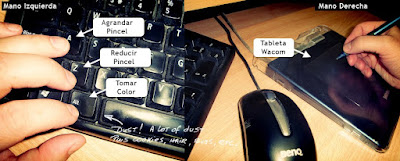
Photoshop Shortcuts

Es decir, con la letra A agrando el pincel y con la letra Z lo reduzco, y justo al lado tengo el ALT para ir tomando colores miéntras pinto.

Ver Ayuda "Modificación de Atajos de teclado en Photoshop"

Esclarecida esa parte, paso a mostrar el video donde se ve como mezclo los colores miéntras voy pintando. Quizás sea bastante rudimentario, pero me resulta efectivo.

Como ven, no toco la opacidad del pincel, ni utilizo el difusor (el dedito), sino que usando el gotero (ALT) tomo un color intermedio entre los dos que quiero mezclar y voy repitiendo eso tantas veces como sea necesario. Si necesito un nuevo color lo selecciono de la Paleta de colores* o abro la ventana "Color Picker" para seleccionar uno nuevo.

* La Paleta de colores: Como no me gusta la paleta que viene por defecto he creado mi propia paleta de colores, es una tarea muy sencilla.
Para ampliar un poco mas ese tema explicaré aquí como crear una paleta de colores a partir de una imagen, en el ejemplo, utilizando una pintura de Rembrandt:

Nota: Alguien me preguntó porqué no usaba los botones del lápiz, lo único que puedo decir es que por mi manera de sostener el lápiz me resultan muy incómodos así que no los uso. Calculo que debe ser la costumbre al lápiz real.

Actualización 20/08/2010: Aquí hay algo mas acerca de las Paletas de Color personalizadas:
Pinceles de trasnoche y paletas de color

A friend asked me for a tip about "mixing colors while painting in Photoshop", so I created this kind of Tutorial.
I hope the video is clear enough, but if not, just ask.
Obviously there are a lot of ways to paint with Photoshop and each one must to find their best way to do things. Here I'm going to show my way of mixing colors and use the keyboard shortcuts while painting.

A detail that I found very useful while working with Photoshop CS3 was to change some keyboard shortcuts, specifically both to enlarge and reduce the brush size. Originally it came in a very awkward position if you want to use them constantly, and I do! therefore I modified it so my hands work like in the picture above.
With the A Key I enlarge the brush and with the Z Key I reduce it, and near is the ALT Key to pick up colors while painting.
Clarified that part, I'll show the video where I mix colors while painting. Maybe it is somewhat rudimentary, but it is effective.

As you see, I don't use the opacity of the brush, or the diffuser, I just use the Color Picker (ALT) to pick up an intermediate color between the two that I want to mix, and I repeat that as many times as necessary.
If I need to select a new color I take it from the Color Swatches Palette* or just open the "Color Picker" window to select a new one.

*Color Swatches Palette: As I don't like the default colours palette I've created my own palette, it's very easy.
To expand a little bit this subject and explain how to create a "Color Swatches Palette" from an image, I've created another video, using a painting by Rembrandt (above).

Update 20/08/2010: Something more about Custom Color Swatches:
Pinceles de trasnoche y paletas de color

Red Demon in Plumsland

27 January 2009

Alex Dukal - Red demon in plumsland

Una nueva ilustración del Demonio Rojo, parece que salió a buscar a la Demonia.
Aquí un detalle ...

Alex Dukal - Red Demon Detail 1 Alex Dukal - Red Demon Detail 2

Y una captura en video del proceso de creación. Aquí reduje 1:20 hs. en 2'20" Aprox., la música es "Breakaway" de The Travellers (1929) - Licencia: Creative Commons Public Domain.

The first image is a new illustration about the Red Demon, it looks like he's looking for Miss Red Demon!
The second one is just a detail and the video is a quick capture of the creative process, but not the whole session.

Work in progress - Pudu - Enero 2009

15 January 2009

Una captura bastante acelerada de lo que estuve pintando en Photoshop por estos días.
Los datos de la música acá abajo. Esto es para un libro llamado "The Ark Project" en el cual participan alucinantes ilustradores de todo el planeta. Ya daré más detalles y mostraré el trabajo final cuando el libro sea publicado.

A very accelerated capture of what I was doing in Photoshop these days.
Music: (again) "(La) fidèle Gastro" by Au lit les momes, provided under a Creative Commons License, found at Jamendo.com.
It's for a book featuring a lot of amazing illustrators from all around the world. I'll give detailed info about the book when published.

Artistic Brushes Pack #2 [Free]

22 December 2008

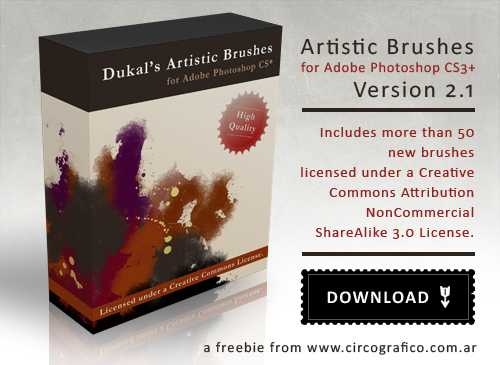
Dukal Artistic Brushes Pack 2.1

Actualización / Update (13 Nov. 2014):
Este set de pinceles, al igual que todos los publicados antes del 2014, ha sido archivado y reemplazado por nuevos y mejores pinceles. De cualquier manera, los sets de pinceles archivados aún pueden descargarse desde aquí: http://circografico.com.ar/shop/downloads/ad-archived-brushes/
This set of brushes, like all the brushes published before 2014, has been archived and replaced by new and better brushes. However, all the archived brushes can still be downloaded from:
http://circografico.com.ar/shop/downloads/ad-archived-brushes/

Post Actualizado! - Updated! (24.12.2008)
No quería terminar el año sin regalarles un nuevo pack de pinceles "artísticos" para Photoshop CS3 (probablemente funcionen en el CS2 y obviamente en el CS4). En este caso son más de 50 pinceles!, lo suficientemente diferentes al pack anterior como para que merezcan una oportunidad. Son pinceles para usar con una buena máquina debido al tamaño de algunos y al uso de pinceles duales en otros casos. Algunos de estos pinceles utilizan la propiedad "Color Dynamics" (las hojitas, por ejemplo), por lo tanto necesitan tener seleccionado un color de frente y otro de fondo.
Para crearlos utilicé -además del material escaneado- un documento A3 a 300dpi. y una tableta Wacom Graphire 4, algunas anotaciones que hice miéntras trabajaba en esto y que pueden ayudar a comprender un poco mas el funcionamiento de los pinceles en PS:

  • Los pinceles NO funcionan de la misma manera usándolos con mouse, se pierden varias propiedades importantes.
  • La fluidez y efectividad de los pinceles varía muchísimo de acuerdo a cómo esté configurada la tableta.
  • Miéntras se usa un Brush o pincel se pueden usar los números del teclado (NO el teclado numérico!) para bajar o subir la opacidad.
  • No guiarnos por la forma que se ve en el thumbnail, muchas veces los pinceles están configurados para crear un trazo muy diferente a la forma original.
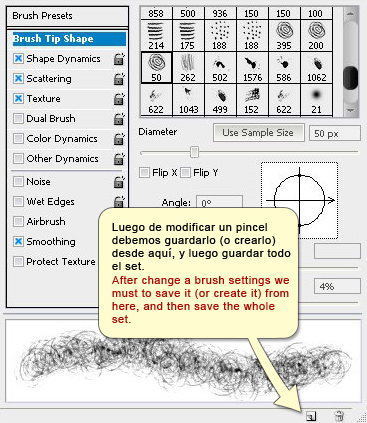
  • Si modificamos los seteos de un pincel y queremos conservarlos debemos crear un nuevo pincel a partir de esa modificación, y luego sí guardar todo el set, aquí les muestro desde donde crear esa nueva variante de pincel:
Brush Creation

Haciendo click en el cartel que abre este artículo pueden acceder a la descarga.
Nota: Estos pinceles pueden utilizarse gratuitamente tanto en trabajos personales como comerciales. No se concede permiso para redistribuirlos, modificarlos o venderlos.

Y si quieren, aquí pueden ver una captura en video del funcionamiento de todo este set:

I don't want to finish this year without giving you a new pack of "artistic" brushes for Photoshop CS3 (probably works fine in CS2 and obviously in CS4). In this case there are more than 50 brushes!, enough different -to the previous pack- to giving it a chance. This brushes require a good machine because of the size of some and the use of "dual brushes" in other cases. Some of these brushes also use "Color Dynamics" (the leaves, for example) therefore you need to have selected a foreground color and a background.
To create this I used -in addition to the scanned materials- an A3 document at 300 dpi. and a Wacom Graphire 4 tablet. And to finish, some notes (tips) I take while working on this and that can help you understand a little more the functioning of the brushes in PS:

  • Brushes do not work the same way with a mouse, using it you lose important properties.
  • The fluidity and effectiveness of brushes varies greatly according to the way you configure the tablet.
  • While using a brush you can use the key numbers (NOT the numeric keypad!) To increase or decrease the opacity.
  • Don't be guided by how the brush thumbnail looks, often brushes are set to create a path very different from the original form.
  • If we change the settings of a brush, and want to keep that new brush with those changes we must to save the brush first and then save the whole set, I'm going to show you where to create this new variant of brush (Look at the picture above)

Clicking on the image that opens this article you can download the brushes

You can use my brushes for free on personal and commercial stuff. But you’re not allowed to redistribute, modify and/or sell these brushes.

Si los recursos te resultan útiles y quieres hacer una donación, puedes hacerlo desde aquí. / If you think this resources are useful and want to make a donation, you can do it from here: