Showing posts with label Tutoriales. Show all posts

Real-time Symmetry in Photoshop CS6

26 June 2013

OK this is a little tricky, Adobe never implemented in Photoshop a tool to draw symmetrically in real-time, thing that programs like Artrage, Painter, Alchemy, etc. already include since... well, years, but there's a way to approach that idea using a mirrored Smart object, it isn't real-time at all because you must to hit Ctrl + S to update the preview Window but it's closer!

If you want a little help, I'm sharing a Photoshop Action that make the hard work for you (please, read the instructions inside the ZIP), right here:
AD-Symmetry.zip

UPDATE: Actually you can do it a lot easier using AD Brutus Symmetry, a Photoshop Panel I created some time ago. It includes this same technique (Smart Objects) but also a better way to create symmetry using vertical and horizontal Guides. Watch the promo:

Thanks to John Nack (Adobe's Principal Product Manager) for the article about this technique (Symmetrical drawing in Photoshop)

Informe Jornadas de Ilustración Digital 2009

1 October 2009

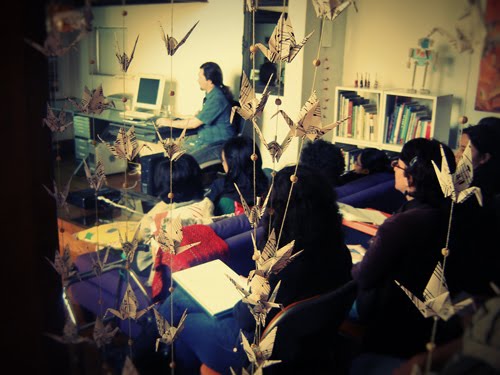
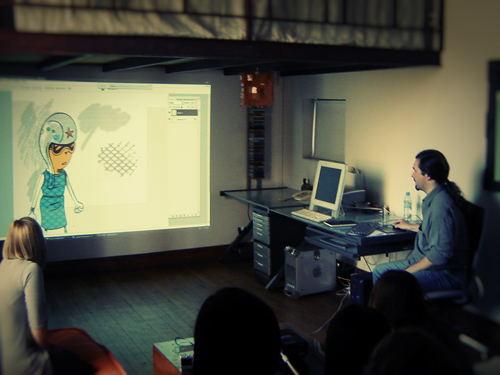
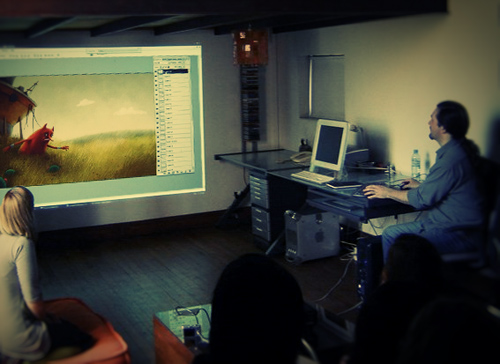
En plena acción Alumnos tomando nota y atendiendo

Invitado por El ©uarto ojo, los días 16, 19, 23 y 26 de septiembre brindé el Taller de Ilustración Digital "Del papel al Photoshop (y viceversa)" en , Buenos Aires.
Ha sido una experiencia super enriquecedora junto a dos fantásticos grupos de 21 alumnos. Además de los locales "porteños", tuvimos el honor de recibir alumnos/as desde Chile, Córdoba, Rosario, Mar del Plata y San Martín de los Andes!
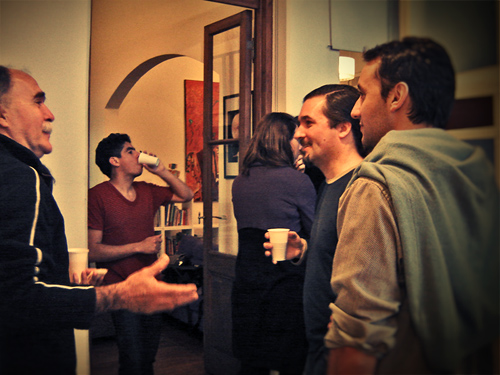
Se prestó atención al torbellino de información, a mis explicaciones, se tomaron apuntes, se hicieron decenas de preguntas, se repitieron conceptos, algunos/as hicieron las "tareas para el hogar" (¿Y los otros/as? Ejem ...), hubo risas y aportes geniales, hubo pausas para descansar y disfrutar de cosas ricas, se generó un clima realmente agradable y finalmente brindamos por lo compartido y aprendido juntándonos en "El Bar de Cao".

Pintando con patterns Alumnos del workshop de ilustración

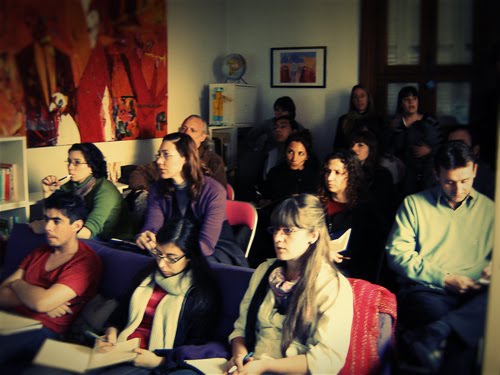
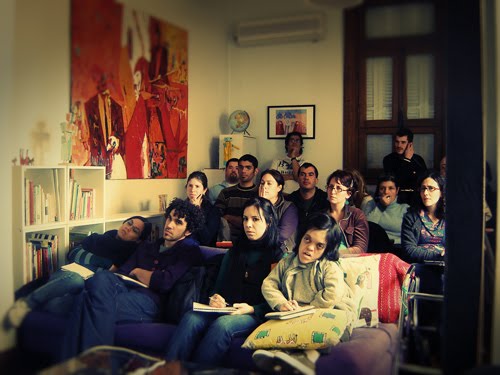
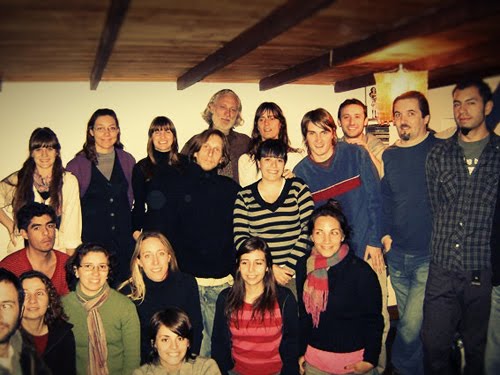
Aquí abajo junto al grupo de los miércoles (Sandra, Eric, Paulina, Juan, Florencia, Pablo Andrés, María Celia, Nancy, Manuel, Adrian, Leticia, José Luis, Gisell, José, Hernán, María Jose, Marcela, Karina, Greta, Keki y Leandro):

Alumnos de los días miércoles

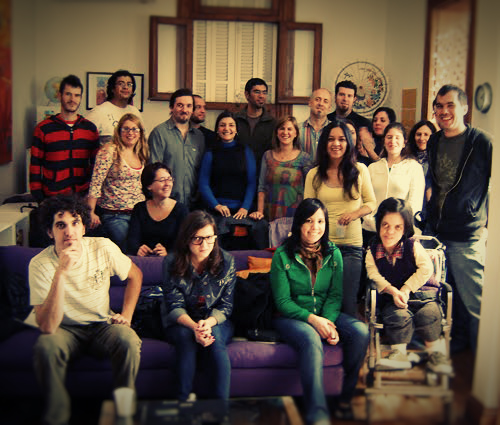
y aquí junto al grupo de los sábados (Celeste, Silvina, Martín, Paula, Daniela Carolina, Stella Maris, Mariana, Marina, Sol, Pablo, Nicolás, Ariel, Maximiliano, Francisco, Andrés, Sabrina, Laura, Mariana Gisela, Mariano, Mauro y Daniela):

Alumnos de los días sábados

El testimonio de algunas de las delicias que pudimos disfrutar, incluyendo los chocolates traídos desde San Martín de los Andes por Martín y los brownies increíbles de Marina Aizen:

Delicias para el break

Finalmente, la captura en video de uno de los ejercicios donde se aplican algunas técnicas enseñadas durante las jornadas:

Y el resultado (de principio a fin debe haber tomado unos 20 min. aprox., aquí resumidos en 6 min.):

Ejercicio de Ilustración Digital - Por Alex Dukal

Seguramente volveremos a repetir éstas jornadas, miéntras tanto queda la cálida satisfacción de haber enseñado y aprendido, con alegría y pasión.
¡Gracias a cada uno/a de los que participaron!

Alex Dukal Illustration Workshop

Invited by El ©uarto ojo, on 16, 19, 23 and 26 September I gave the Digital Illustration Workshop "From paper to Photoshop (and vice versa)", in Buenos Aires.
It was a super rewarding experience with two great groups of 21 students each one. In addition to the local studentes, we were honored to receive people from Chile, Córdoba, Rosario, Mar del Plata and San Martin de los Andes!
They paid Attention to the whirlwind of information, to my explanations, they took notes, dozens of questions were done, some students did the "homework" (And the others? well ... he he), there was laughs and great contributions, there were breaks for rest and enjoy the goodies, it was a really nice ambient and finally we shared some drinks at "El Bar de Cao".

The video (above) captures one of the exercises where I applied some techniques from the workshop, the result from start to finish must have taken about 20 min. Approx.

Conversando con Juan Noailles

I have a warm satisfaction of the work done, with joy and passion.
Thanks to everyone who participated!

Aquí y ahora (Watercolour Brushes)

15 April 2009

¡Desde febrero que no publicaba nada por acá! He caído en un tornado de fechas de entrega que no para, pero en las pausas he ido creando un super-pack de acuarelas para Photoshop (son pinceles, pero no del todo) que está casi casi a punto caramelo!
Estoy muy feliz con el resultado, pueden ver un preview por aquí:

La canción "Dirtbag" de Brad Sucks (Creative Commons License - Jamendo.com)
Y dos pruebas utilizando solo esos pinceles:

Photoshop Brushes Test Watercolour brushes in Photoshop - Test

Como muchas veces me han preguntado acerca de "cómo trabajo con capas en Photoshop" decidí crear éste gráfico diseccionando una ilustración, creo que es una manera bien clara de ver y entender el proceso:

Working with layers

y eso mismo terminado, por acá:

The penguins book

Pronto tendré que ponerme a trabajar "Los músicos de Bremen" (en formato de mini libro-álbum)
y probablemente estaré dando un taller de ilustración digital en Buenos Aires.
Nota: Por estos días, el amigo super talentoso Poly Bernatene ha estado rumbeando también para las acuarelas y Photoshop, con otra idea, otro acercamiento, y resultados bellísimos! Vean aquí: Personaje en acuarela digital.

Pintando con Photoshop [Tips]

29 January 2009

Pablo, un amigo, me pidió consejo para mezclar colores miéntras pinta en Photoshop con la Tableta Wacom, así es que armé este Tutorial.
Espero que el video sea lo suficientemente claro.
Obviamente hay un montón de maneras de pintar con Photoshop y cada uno debe buscar la que mejor cuadre con su forma de hacer las cosas, aquí yo muestro mi manera de mezclar colores y como uso los atajos de teclado mientras pinto.
Un detalle que me vino muy bien a la hora de trabajar con Photoshop CS3 fue cambiar algunos atajos de teclado, específicamente los dos para agrandar y reducir el pincel. Originalmente vienen en una posición demasiado incómoda si se quiere usarlos constantemente, ¡y yo lo hago! por lo tanto los modifiqué de manera que al trabajar mis manos hacen ésto:

Photoshop Shortcuts

Es decir, con la letra A agrando el pincel y con la letra Z lo reduzco, y justo al lado tengo el ALT para ir tomando colores miéntras pinto.

Ver Ayuda "Modificación de Atajos de teclado en Photoshop"

Esclarecida esa parte, paso a mostrar el video donde se ve como mezclo los colores miéntras voy pintando. Quizás sea bastante rudimentario, pero me resulta efectivo.

Como ven, no toco la opacidad del pincel, ni utilizo el difusor (el dedito), sino que usando el gotero (ALT) tomo un color intermedio entre los dos que quiero mezclar y voy repitiendo eso tantas veces como sea necesario. Si necesito un nuevo color lo selecciono de la Paleta de colores* o abro la ventana "Color Picker" para seleccionar uno nuevo.

* La Paleta de colores: Como no me gusta la paleta que viene por defecto he creado mi propia paleta de colores, es una tarea muy sencilla.
Para ampliar un poco mas ese tema explicaré aquí como crear una paleta de colores a partir de una imagen, en el ejemplo, utilizando una pintura de Rembrandt:

Nota: Alguien me preguntó porqué no usaba los botones del lápiz, lo único que puedo decir es que por mi manera de sostener el lápiz me resultan muy incómodos así que no los uso. Calculo que debe ser la costumbre al lápiz real.

Actualización 20/08/2010: Aquí hay algo mas acerca de las Paletas de Color personalizadas:
Pinceles de trasnoche y paletas de color

A friend asked me for a tip about "mixing colors while painting in Photoshop", so I created this kind of Tutorial.
I hope the video is clear enough, but if not, just ask.
Obviously there are a lot of ways to paint with Photoshop and each one must to find their best way to do things. Here I'm going to show my way of mixing colors and use the keyboard shortcuts while painting.

A detail that I found very useful while working with Photoshop CS3 was to change some keyboard shortcuts, specifically both to enlarge and reduce the brush size. Originally it came in a very awkward position if you want to use them constantly, and I do! therefore I modified it so my hands work like in the picture above.
With the A Key I enlarge the brush and with the Z Key I reduce it, and near is the ALT Key to pick up colors while painting.
Clarified that part, I'll show the video where I mix colors while painting. Maybe it is somewhat rudimentary, but it is effective.

As you see, I don't use the opacity of the brush, or the diffuser, I just use the Color Picker (ALT) to pick up an intermediate color between the two that I want to mix, and I repeat that as many times as necessary.
If I need to select a new color I take it from the Color Swatches Palette* or just open the "Color Picker" window to select a new one.

*Color Swatches Palette: As I don't like the default colours palette I've created my own palette, it's very easy.
To expand a little bit this subject and explain how to create a "Color Swatches Palette" from an image, I've created another video, using a painting by Rembrandt (above).

Update 20/08/2010: Something more about Custom Color Swatches:
Pinceles de trasnoche y paletas de color

Del Papel al Photoshop

15 December 2007

Portada
Actualización 02-04-2013:
Este tutorial intenta reproducir uno de mis métodos de trabajo de hace ya algunos años, con el tiempo he ido cambiando, descubriendo nuevas formas, nuevas técnicas, etc., lo importante -al fin y al cabo- es conocer nuestras herramientas y las técnicas para luego poder elegir que camino tomar.

Hace algunos días Julia formuló una pregunta relacionada con el escaneo de imágenes y también con la preparación / optimización de un dibujo escaneado para colorear en Photoshop, y si bien internet está plagado de tutoriales para esto mismo, he decidido hacer mi propia versión del asunto, incluyendo además del paso a paso una acción de Photoshop que automatiza parte del proceso (adjunto el archivo al final del tutorial).
La idea básica es terminar de limpiar un dibujo en blanco y negro después de escanearlo y separar el dibujo lineal en una capa, es decir, las línes negras sin el fondo blanco del papel, eso nos permitirá luego colorear sin necesidad de aplicar el "Modo Multiplicar" en la capa del dibujo e inclusive, cambiar el color de las líneas de manera bastante sencilla y sin afectar al color de fondo.
Lo ideal sería escanear el dibujo ya entintado y sin restos de lápiz ni suciedad, pero como bien sabemos, a veces el tiempo nos cae encima y necesitamos saltar pasos para llegar a un resultado "decente" ¡en menos de lo que canta un gallo!
Por eso elegí este boceto realizado con bolígrafo sobre un papel cualquiera y lleno de imperfecciones.
En el primer paso, vemos lo que obtuve luego de escanear (recomiendo ir cliqueando cada imágen para verla en su tamaño original):
Paso 1
En una situación "ideal", la redibujaría, entintaría prolijamente y luego sí la pasaría a la máquina, pero aquí vemos trazos desprolijos, líneas para borrar y algunos detalles a mejorar ...
Necesito eliminar esas líneas de mas y oscurecer el resto de las líneas, para eso abro la ventana con los Niveles (CTRL+L) y levanto los blancos hasta sobreexponer definitivamente los grises claros y bajo los negros hasta subexponer totalmente los grises oscuros, algo así ...
Paso 2
... es probable que eso no sea suficiente, si aún quedan cosas para limpiar habrá que hacerlo a mano, con la goma o mejor aún con las herramientas Dodge (Sobreexponer) y Burn (Subexponer), Dodge seteado en Highlights a un 25% suele funcionar muy bien para eliminar esa suciedad gris clarito y Burn seteado en Shadows a un 40% oscurece completamente los grises oscuros ¡hasta dejarlos negros!
Por si no saben dónde estan estas herramientas, aquí les muestro:
Dodge Tool - Sobreexponer
Una vez que hemos limpiado el dibujo, abrimos el Panel de Acciones (ALT+F9) y cargamos la acción que les adjunto, la seleccionamos y cliqueamos el botón PLAY, se abrirán dos mensajes que nos guiarán ...
Paso 3 - Separar líneas del fondo
... en la acción he creado dos opciones: una capa con las líneas resultantes de la vectorización (trazado) y otra con las líneas tal y como las habíamos dejado luego de la limpieza, cada uno/a decidirá cual prefiere utilizar.
Las líneas originales se conservan en un Canal Alpha y las vectorizadas en forma de Path (trazado).
Aquí les muestro los resultados, luego de aplicar la acción:
Paso 4
Por supuesto que de contar con algo de tiempo, podríamos corregir los trazos del Path, ajustando los nodos (inclusive podríamos hacer un Copy & Paste, pegando las líneas en Illustrator y retocándolas allí).
Bien, ahora que tenemos las líneas negras con fondo transparente podemos crear una nueva capa (SHIFT+CTRL+N) por debajo y comenzar a colorear. Algo así ...
Paso 5 - Colorear
Una de las ventajas de tener las líneas solas, es que podemos cambiarles el color de manera relativamente fácil ...
Paso 6 - Coloreando las líneas
... además de cambiar el color de las líneas, he agregado un tramado y luego apliqué una textura. Aquí está la ilustración final ...
Versión Final
Pueden bajar el archivo comprimido (.rar) con la acción desde aquí:
Dukal PS Vector LineArt.atn
pesa tan solo 2,24 Kb.
Actualmente trabajo con Photoshop CS3 Extended y no he probado si esta acción funciona con versiones anteriores (ver comentarios)
Actualización 13-02-2008: He modificado y actualizado la acción así que si habían bajado la versión anterior les recomiendo actualizarla.
Actualización 27-05-2008: Hoy Pablo me preguntaba acerca de la parte en que coloreo las líneas, ya limpias, así que paso a explicarlo.
No hay ni magia, ni acción de un solo click, sino "trabajo" ... puro seleccionar y cambiar el color con Hue/Saturation, línea por línea (mas abajo explico otra manera de hacerlo).
Veamos:
Coloreando líneas - Paso 1
Esa es la imagen de la capa con las líneas solas, ya separadas del fondo. Un solo color para todo el dibujo.
Coloreando líneas - Paso 2
Utilizando la herramienta "Lazo Poligonal" selecciono una línea o alguna sección que vaya a necesitar determinado color, en este caso el sombrero que quiero pintar de azul.
Coloreando líneas - Paso 3
Una vez hecha la selección abro los controles de "Hue/Saturation" (Image > Adjustements > Hue/Saturation) y muevo los sliders hasta dar con el color que buscaba. Le doy a Ok y ya tengo el primer fragmento de línea coloreada.
Coloreando líneas - Paso 4
Sigo haciendo lo mismo hasta tener todas las líneas del color que quiero.
En realidad, esta parte del proceso la hago luego de haber puesto todo el color básico, porque me resulta mucho mas cómodo encontrar el color adecuado para las líneas cuando debajo ya hay superficies coloreadas.
Otra manera de colorear las líneas podría ser creando una selección del dibujo lineal, sin color e ir pintando dentro de la misma con un pincel.
O, lo mismo, marcando la opción "Lock pixels" en el layer donde están las líneas.
Actualización 16-06-2008:
Jaier me preguntaba ¿Cómo he aplicado la textura? Y aquí no hay demasiados secretos, en esta ilustración lo hice de la manera mas sencilla que conozco que es poniendo la textura en una capa superior, por sobre el resto, y le aplico el Modo Multiply, Overlay o Soft Light, es decir pruebo con alguno de esos tres modos y también jugando con el grado de transparencia de la capa, no hay una regla fija así que es cuestión de jugar un poco modificando esos valores, y en caso de ser necesario tambien se puede ajustar un poco los niveles de la textura (los valores de luces y sombras).
El gran secreto está en encontrar la textura adecuada, y mantener el equilibrio entre la textura y la ilustración porque tampoco es cuestión de ocultar defectos o el contenido mismo con una textura.
Otra manera de texturizar sería utilizando una máscara de capa, pero eso ya lo he enseñado en otro tutorial.
Actualización 03-02-2009:
Para lograr el tramado de medios tonos utilicé el Filtro Color Halftone con éstos números:
Radius: 4 (esto es a gusto)
Channel 1: 15
Channel 2: 75
Channel 3: 90
Channel 4: 45
Actualización 27-03-2010:
Actualizados los links de descarga de la acción.

Tutorial: texturas con máscaras de capa (Photoshop)

12 March 2007

Varias personas me han preguntado acerca de la técnica para lograr diferentes texturas sobre una imagen y si bien algo ya expliqué en otro tutorial, creo que es tiempo de mostrar en detalle la manera de usar las Máscaras de capa de Photoshop para aplicar la textura de una imagen sobre otra, consiguiendo una gran cantidad de variantes y lo mejor de todo: al utilizar una máscara podremos modificar el resultado cuantas veces queramos sin arruinar la imagen original.
Para explicar esta técnica opté por crear un archivo PDF que pueden ver aquí:
Texturas con máscaras de capa - PDF (3,82Mb.)
el resultado de ese tutorial es algo similar a esto:

Texturas con máscaras de capa

De cualquier manera, es solo un ejemplo, los resultados dependerán de la imagen original, de la textura que se utilice y de un sinfin de variantes que cada uno aplicará a su antojo y necesidad.
En todo caso, les dejo aquí también, una acción que he creado para Photoshop que les permitirá aplicar esta técnica o procedimiento con un solo Click ... descargar la acción alex-dukal_texturizar.atn (5Kb.)
Antes de aplicarla deberán tener abierta una imagen y tener a mano una textura en escala de grises y buena resolución y tamaño.

Notas:
Dos buenas notas referidas a las acciones de Photoshop:
1. Acciones: el piloto automático
2. Las Acciones
y otros dos tutoriales referidos a las Máscaras de capas:
1. Máscara de capa
2. Layer Masks (en inglés pero muy didáctico)

Tutorial: crear paleta de colores desde una imagen

23 February 2007

Este es otro de esos trucos sencillos que al descubrirlos nos hacen decir "¡Cómo no me dí cuenta antes!". La idea básica es abrir una imagen en Photoshop y extraer "automáticamente" los colores principales creando una paleta que se pueda guardar y utilizar. Veamos una de las formas...

1. Para empezar hay que abrir la imagen de donde deseamos extraer la paleta de colores. Con esa imagen abierta vamos a File > Save for web

2. En la nueva ventana elegimos como tipo de archivo GIF y en colors indicamos la cantidad de colores que queremos extraer. Hacemos click sobre la flechita al costado de Color table y vamos a la opción Save color table (Antes podemos elegir si queremos que la Paleta se cree en base al tono, a la luminosidad o a la "popularidad" de los colores).

3. Con esta operación estaremos creando un archivo con extensión ACT (Adobe Color Table).

4. Ahora comprobaremos si la paleta se creó correctamente. Abrimos la ventana de colores (Swatches) desde Window > Swatches y cliqueando en la flechita pequeña (arriba a la derecha) desplegamos las opciones.
Elegimos Replace Swatches (o Load Swatches si queremos sumarla a la que ya estaba) y buscamos nuestra flamante paleta ...

.. pero atención, por defecto Photoshop buscará paletas con extensión .ACO, lo que tenemos que hacer es desplegar el menú Tipo y elegir Color Table (*.ACT). Con esto habremos cargado nuestra paleta en la ventana Swatches.

5. ¡Listo! Si la paleta consiste de pocos colores, como en el ejemplo, podemos desplegar las opciones de la ventana Swatches y elegir Large Thumbnails para agrandar un poco las casillas de colores.
Personalmente encuentro esta técnica muy útil para experimentar con paletas o esquemas de color que normalmente no utilizaría.

¿Y qué pasa con Corel Painter?
Bueno en Painter las cosas son mucho o muchísimo mas sencillas. Basta con abrir la imagen, ir a la Paleta Color Sets (Ctrl+3) y desde el menú desplegable elegir New Color Set from Image. ¡Tan fácil como eso!
El único inconveniente que encuentro es que Painter guarda las paletas en un formato propio que no puedo abrir en Photoshop, y viceversa.

Experimentos: falso grabado

14 October 2006

Prueba de Falso Grabado

Hacía rato que quería experimentar un poco con esa técnica llamada "Falso grabado" o "Tinta resistente", así es que compré un buen papel para acuarelas (por su resistencia al agua) y puse manos en el asunto. La única información técnica que tenía era la poca que encontré en Google:
se dibuja sobre el papel, se pintan con témpera todas las partes que deben quedar blancas, se deja secar, se cubre con tinta china, se deja secar otra vez y finalmente se pone bajo un chorro de agua y se va removiendo la témpera con un pincel. Esto dá por resultado un dibujo algo sucio y rudimentario, casi como una monocopia, con líneas quebradas.
Las dos primeras pruebas salieron bastante feas, deduzco que falló la cantidad de témpera (me parece que usé poca) y un excesivo cuidado al pasar el pincel para remover la témpera. Las siguientes comenzaron a mejorar y calculo que de a poco le tomaré la mano. Esta que uso a modo de muestra (arriba) es el tercer intento mejorado con Photoshop.

Acá está todo el proceso (Click en la primer imagen para ver como Slideshow):


Cualquier otra información acerca de esta técnica será bienvenida.

Entendiendo los Feeds [en español]

20 May 2006

Internet es un océano donde la abundancia de información muchas veces se puede transformar en confusión pura. Todo -o casi todo- está ahí, a un par de clicks, el asunto es "cómo llegar" ..., se trata de poseer el conocimiento necesario para poder trazar una ruta y no perderse en el camino de la procrastinación.

Hace ya unos cuantos años los Blogs y sitios de noticias comenzaron a proveer a sus lectores unos archivos llamados "Feeds" o "Canales" (RSS, XML, Atom), que con un programa adecuado permiten leer las actualizaciones de ese sitio sin tener que visitarlo, de esa manera los visitantes no necesitan perder el tiempo revisando sitio tras sitio en busca de novedades ... las novedades vienen hacia ellos automáticamente!
Pero, veámoslo en una explicación genial y muy clara de la gente de CommonCraft Show, aquí en una versión subtitulada:

Para aquellos/as ilustradores que les gustaría usar un programa para leer Feeds y mantenerse al día con novedades e información, les recomiendo Google Reader, es gratuito, solo necesitarán una cuenta GMail y un par de minutos para comenzar a usarlo. Hay muchísimas mas opciones, pero luego de probar unas cuantas me quedé con el Google Reader. El hecho de que trabaje On-Line te permite el acceso a toda la información que tenés en tu cuenta desde cualquier lugar. Ahora, si lo que se busca es un lector de Feeds que baje la información al disco rígido (se puede hacer con Google Reader utilizando Google Gears) RSSOwl es de lo mas recomendable, además de estar en español, permite importar feeds desde otros lectores, exportar los feeds a PDF o RTF, protejer Feeds con passwords, minimizarse a la barra tray, etc.
También el lector de correo de Mozilla: Thunderbird permite leer Feeds, sin tantas funcionalidades, pero integrado al cliente de correo, es decir, e-mails y noticias, todo en un solo programa.
Si bien cada uno tendrá sus preferencias respecto al tipo de información que deseará recibir, considero que hay algunos blogs y portales que debo mencionar aquí:

Drawn! - The Illustration and Cartooning Blog
Illustration Mundo
Illustration Friday
The Little Chimp Society
Sketch Travel Blog
Start Drawing

Actualización 20/08/2010: En éste sitio pueden encontrar gran cantidad de artistas y portales de lo más interesantes: http://brocharoja.blogspot.com
además claro de los Blogs individuales de cada artista que en el 99% de los casos posee un feed de noticias!
Tip 1: Al agregar el Feed de un sitio hay que mirar bien, porque algunas veces se ofrecen varios feeds en un mismo sitio, por ejemplo, un mismo sitio puede ofrecer un feed para un tema o sección particular y otro feed general.

Actualización 02/02/2013: Hace poco tiempo Google anunció el -incomprensible- cierre de Google Reader lo cual ha originado, además de las duras críticas, decenas de listados con alternativas para poder seguir leyendo nuestros feeds, aquí va una de ellas: The Best Alternatives to Google Reader. Personalmente, por ahora, he optado por Feedly.